手机如何安装快连VPN?安卓与iOS移动端详细步骤
本教程将为您详细分解在Android手机和苹果iPhone上安装、配置快连VPN应用的每一步操作,确保您能快速建立安全连接。
导读:在移动设备上使用VPN已成为保护公共Wi-Fi安全、访问全球内容的标准做法。快连VPN为移动端提供了轻量、易用的应用。无论您使用的是Android系统还是iOS系统,只需几分钟即可完成安装。下面将分平台进行详解。
第一部分:Android安卓手机安装指南
大多数安卓用户可以通过官方应用商店(如Google Play)安装。如果无法访问,我们也提供了安全的APK直接下载方式。
通过官方应用商店安装(推荐)
这是最安全便捷的方式。请确保您的手机已登录Google账号并连接到网络。
- 打开手机上的 “Google Play 商店” 应用。
- 在顶部的搜索框中输入 “快连VPN” 或 “KuaiLian VPN” 进行搜索。
- 在搜索结果中找到由官方发布的“快连VPN”应用,认准官方开发者名称和图标。
- 点击 “安装” 按钮,等待下载和自动安装完成。

通过官方APK文件安装(备用方案)
如果无法访问Google Play,可以从快连官网下载最新的安卓APK安装包。
- 使用手机浏览器访问 快连官方下载页(https://ayt-kuailian.com.cn/down)。
- 找到“Android安卓版”下载区域,点击下载按钮。
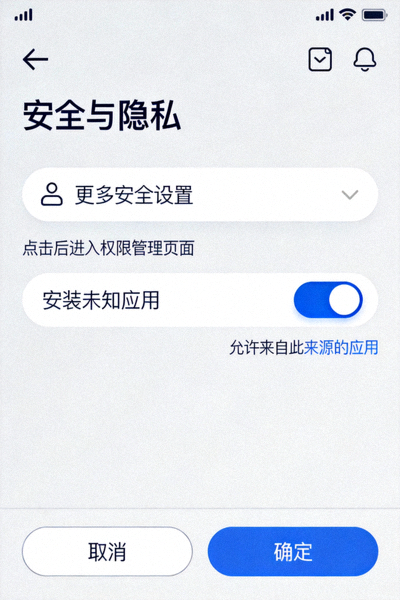
- 下载前,系统可能会提示“此来源的应用可能存在风险”。这是因为您开启了“禁止安装未知来源应用”的安全设置。
- 前往手机 设置 > 安全(或隐私)> 特殊应用权限 > 安装未知应用,对您使用的浏览器(如Chrome)授权允许安装应用。
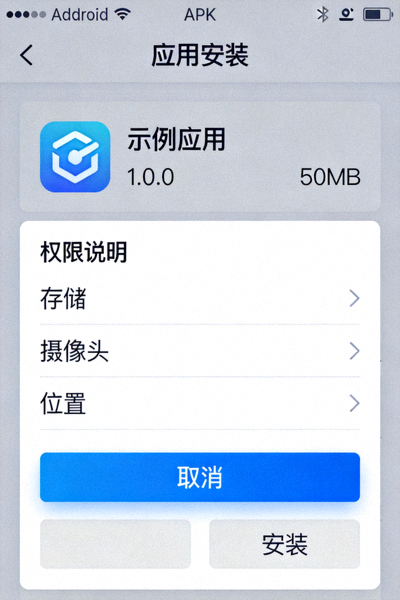
- 返回文件管理器,找到下载的APK文件(通常位于“下载”文件夹),点击并按照屏幕提示完成安装。
首次启动与权限配置
安装完成后,首次打开应用需要进行必要的权限授予,以建立VPN连接。
- 在手机桌面或应用列表中找到 “快连VPN” 图标并点击打开。
- 应用会请求 “VPN连接” 权限,这是VPN应用工作的核心权限,必须点击 “确定” 或 “允许”。
- 系统可能会弹出创建VPN配置的确认对话框,点击 “确定”。
- 此后,您将进入应用主界面,可以登录账号或开始试用,点击连接按钮即可建立安全隧道。
第二部分:iOS(iPhone/iPad)安装指南
苹果用户需要通过App Store进行安装,过程相对统一。请确保您的Apple ID所属地区支持下载VPN应用。
通过App Store搜索与下载
- 解锁您的iPhone或iPad,找到并点击 “App Store” 图标。
- 点击底部的“搜索”标签页,在顶部搜索栏输入 “快连VPN”。
- 在搜索结果列表中,仔细核对应用名称和开发者信息,选择官方发布的应用。
- 点击应用旁边的 “获取” 按钮,可能会需要验证Face ID、Touch ID或输入Apple ID密码。
- 下载完成后,应用图标会自动出现在主屏幕上。

信任开发者与VPN配置(首次连接)
iOS系统对VPN应用有严格的管理,首次连接时需要手动添加VPN配置并信任。
- 点击主屏幕上的快连VPN图标打开应用。
- 应用会引导您添加VPN配置。系统将自动跳转到 “设置” 应用,并显示“添加VPN配置…”的描述文件页面。
- 点击页面右上角的 “安装”,并根据提示输入您的设备锁屏密码。
- 安装成功后,返回快连VPN应用。
- 在应用内,点击“连接”按钮。系统会再次弹出VPN连接请求,点击 “允许”。此时,屏幕顶部状态栏会出现“VPN”图标,表示连接成功。


通用提示与常见问题解答
Q1:安装后无法连接,怎么办?
A:请按顺序检查:① 手机网络是否正常(尝试切换Wi-Fi和蜂窝数据);② 是否授予了应用所有请求的权限;③ 在手机系统设置中查看VPN开关是否被打开(对于iOS,可在“设置 > 通用 > VPN与设备管理”中查看)。
Q2:连接速度很慢?
A:尝试在快连应用内切换不同的服务器节点。距离您物理位置较近或负载较低的节点通常速度更快。同时,检查本地网络是否拥堵。
Q3:应用在后台经常断开?
A:部分手机系统为省电会限制后台活动。请进入手机设置 > 电池 > 应用省电优化(或类似选项),找到快连VPN,将其设置为“无限制”或“允许后台活动”。
安全提醒
请务必从本文提及的官方渠道(Google Play、App Store、官网下载页)获取应用,切勿安装来路不明的第三方修改版,以防隐私泄露或财产损失。